Domain zentralrohrrahmen.de kaufen?
Wir ziehen mit dem Projekt
zentralrohrrahmen.de um.
Sind Sie am Kauf der Domain
zentralrohrrahmen.de interessiert?
domain@kv-gmbh.de · 0541-91531010
Domain zentralrohrrahmen.de kaufen?
Wie entferne ich Rahmen in Word?
Um Rahmen in Word zu entfernen, markiere den Text oder das Objekt, von dem du den Rahmen entfernen möchtest. Klicke dann auf "Start" in der Menüleiste und wähle "Rahmen" aus. Wähle die Option "Kein Rahmen" aus, um den Rahmen zu entfernen. **
Wo finde ich Rahmen in Word?
In Word findest du Rahmen unter dem Register "Einfügen". Klicke auf "Formen" und wähle dann die gewünschte Rahmenform aus. Alternativ kannst du auch unter dem Register "Entwurf" auf "Rahmen" klicken, um verschiedene Rahmenoptionen anzuzeigen. Du kannst Rahmen auch über die Funktion "Seitenlayout" und dann "Seitenränder" hinzufügen. Zudem kannst du Rahmen individuell anpassen, indem du auf den Rahmen klickst und dann die Größe, Farbe und Linienart änderst. **

Ähnliche Suchbegriffe für Word-Fluxx
Top-Angebote
Produkte zum Begriff Word-Fluxx:
-
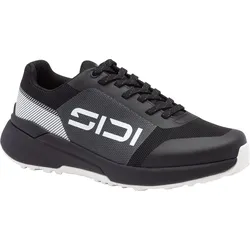
Sidi Fluxx Low Motorrad Schuhe 46* Obermaterial aus hochfestem, belüftetem Mesh – atmungsaktiv, leicht und stützend * Traditioneller Schnürverschluss – einfach, bequem und sicher für den Alltag * Nahtlose Zehen- und Fersenverstärkungen für erhöhte Haltbarkeit und Stabilität109,65 €*Versand: 4,99 €Sichere Weiterleitung zum Anbieter
-
Mühlmeyer, Kerstin: Erfolgreiches Büromanagement mit Word 2021 / Word Microsoft 365Erfolgreiches Büromanagement mit Word 2021 / Word Microsoft 365 , Praxisbuch für kaufmännische Berufe , Batteriemanagementsysteme (BMS) > Batterien, BMS & Brennstoffzellen , Auflage: 2. Auflage, Erscheinungsjahr: 20240207, Produktform: Kartoniert, Autoren: Mühlmeyer, Kerstin, Auflage: 24002, Auflage/Ausgabe: 2. Auflage, Seitenzahl/Blattzahl: 184, Keyword: Arbeitsheft; Berufsschule; Büromanagement; Word 2021; Word Microsoft 365, Fachschema: Büromanagement / Berufsbezogenes Schulbuch~Word / Unterrichtsmaterial, Fachkategorie: Unterricht und Didaktik: Berufsausbildung, Bildungszweck: Für die Berufsschule, Warengruppe: HC/Berufsschulbücher, Fachkategorie: Berufsausbildung, UNSPSC: 49019900, Warenverzeichnis für die Außenhandelsstatistik: 49019900, Verlag: Merkur Verlag, Verlag: Merkur Verlag, Verlag: Merkur Verlag Rinteln Hutkap GmbH & Co. KG, Länge: 291, Breite: 215, Höhe: 15, Gewicht: 520, Produktform: Kartoniert, Genre: Schule und Lernen, Genre: Schule und Lernen,26,40 €*Versand: 0,00 €Sichere Weiterleitung zum Anbieter
-
BüroTechnik - Word / Excel / PowerpointBüroTechnik - Word / Excel / Powerpoint , Schulbuch , Batteriemanagementsysteme (BMS) > Batterien, BMS & Brennstoffzellen , Auflage: 6. Auflage 2025, Erscheinungsjahr: 20250410, Titel der Reihe: Bürowelt##, Redaktion: Pürling, Elvira~Lorscheid, Stefan~Apel, Olaf~Peters, Markus, Edition: NED, Auflage: 25006, Auflage/Ausgabe: 6. Auflage 2025, Seitenzahl/Blattzahl: 359, Keyword: Kaufmann/Kauffrau Büromanagement/Bürokaufleute; Schülerband; Unterrichtswerke; Büro/Sekretariat, Fachschema: Büromanagement / Berufsbezogenes Schulbuch, Fachkategorie: Berufsausbildung, Warengruppe: HC/Berufsschulbücher, UNSPSC: 49019900, Warenverzeichnis für die Außenhandelsstatistik: 49019900, Länge: 297, Breite: 210, Höhe: 16, Gewicht: 967, Produktform: Kartoniert, Genre: Schule und Lernen,31,50 €*Versand: 0,00 €Sichere Weiterleitung zum Anbieter
-
Sidi Fluxx Low Motorrad Schuhe 41* Obermaterial aus hochfestem, belüftetem Mesh – atmungsaktiv, leicht und stützend * Traditioneller Schnürverschluss – einfach, bequem und sicher für den Alltag * Nahtlose Zehen- und Fersenverstärkungen für erhöhte Haltbarkeit und Stabilität109,65 €*Versand: 4,99 €Sichere Weiterleitung zum Anbieter




-
Wie kann ich Rahmen in Word entfernen?
Um Rahmen in Word zu entfernen, klicken Sie auf den Rahmen, den Sie entfernen möchten. Anschließend wählen Sie die Registerkarte "Start" aus und klicken auf "Rahmen" in der Gruppe "Absatz". Dort wählen Sie "Rahmen entfernen" aus. Alternativ können Sie auch mit der rechten Maustaste auf den Rahmen klicken und "Rahmen löschen" wählen. Eine weitere Möglichkeit ist es, den Rahmen zu markieren und die Entf-Taste auf Ihrer Tastatur zu drücken. **
-
Wie erstelle ich in Word einen Rahmen?
Um in Word einen Rahmen zu erstellen, klicke auf die Registerkarte "Einfügen" und dann auf "Formen". Wähle die gewünschte Rahmenform aus, z.B. ein Rechteck oder eine Linie. Ziehe die Maus über das Dokument, um die Größe und Position des Rahmens festzulegen. Du kannst auch die Rahmenfarbe und -dicke anpassen, indem du auf den Rahmen klickst und dann auf "Rahmen formatieren" gehst. Zum Schluss kannst du noch den Text oder das Bild innerhalb des Rahmens einfügen. **
-
Wie mache ich einen Rahmen in Word?
Um einen Rahmen in Word zu erstellen, klicken Sie auf die Registerkarte "Einfügen" und wählen Sie dann "Rahmen" aus. Dort können Sie aus verschiedenen vorgefertigten Rahmenstilen wählen oder einen benutzerdefinierten Rahmen erstellen. Sie können auch die Größe, Farbe und Linienstil des Rahmens anpassen. Nachdem Sie Ihren Rahmen erstellt haben, können Sie ihn um Text, Bilder oder andere Elemente platzieren. **
-
Wie entferne ich diesen Rahmen in Word?
Um den Rahmen in Word zu entfernen, markiere den Text oder das Objekt, bei dem der Rahmen entfernt werden soll. Klicke dann auf die Registerkarte "Start" und wähle die Option "Rahmen" aus. Wähle im Dropdown-Menü "Kein Rahmen" aus, um den Rahmen zu entfernen. **

Wie bekomme ich in Word einen Rahmen?
Um in Word einen Rahmen um einen Text oder ein Bild zu erstellen, klicke auf das Element, um es auszuwählen. Anschließend gehst du zum Register "Start" und wählst die Option "Rahmen" aus. Dort kannst du verschiedene Rahmenstile, -farben und -breiten auswählen. Alternativ kannst du auch auf das Element rechtsklicken, "Rahmen und Schattierungen" auswählen und dort die gewünschten Einstellungen vornehmen. Nachdem du den Rahmen erstellt hast, kannst du ihn bei Bedarf noch anpassen oder entfernen. **
Wie füge ich in Word einen Rahmen ein?
Um in Word einen Rahmen einzufügen, klicke zuerst auf das gewünschte Element, das du umrahmen möchtest. Gehe dann zum Register "Format" und wähle die Option "Rahmen und Schattierungen" aus. Dort kannst du verschiedene Rahmenstile, Linienarten und Farben auswählen. Du kannst auch die Größe und Position des Rahmens anpassen. Abschließend klicke auf "OK", um den Rahmen zu bestätigen. **
Top-Angebote
Produkte zum Begriff Word-Fluxx:
-
Asmodée Fluxx 5.0 (Niederländisch)Fluxx 5.0 ist ein innovatives und dynamisches Kartenspiel, das die Spieler dazu einlädt, die Regeln selbst zu bestimmen. Mit einem einfachen Konzept, das auf dem Ziehen und Spielen von Karten basiert, bietet Fluxx 5.0 eine Vielzahl von Möglichkeiten, die Spielmechanik zu verändern und anzupassen. Die Spieler können während des Spiels neue Regeln einführen, was zu unvorhersehbaren und unterhaltsamen Spielverläufen führt. Dieses Spiel fördert Kreativität und strategisches Denken, da jede Runde neue Herausforderungen und Chancen bietet. Ideal für Familien und Freunde, die Spass an interaktiven und abwechslungsreichen Spielen haben. Fluxx 5.0 ist für Spieler ab 8 Jahren geeignet und bietet stundenlangen Spielspass für alle Altersgruppen. - Selbstbestimmte Regeln: Spieler legen die Spielregeln fest - Dynamisches Gameplay: Jede Runde bringt neue Herausforderungen - Fördert Kreativität: Spieler können strategisch denken und anpassen - Ideal für Gruppen: Perfekt für Familien- und Freundesabende.36,79 €*Versand: 0,00 €Sichere Weiterleitung zum Anbieter
-
Sidi Fluxx Low Motorrad Schuhe 46* Obermaterial aus hochfestem, belüftetem Mesh – atmungsaktiv, leicht und stützend * Traditioneller Schnürverschluss – einfach, bequem und sicher für den Alltag * Nahtlose Zehen- und Fersenverstärkungen für erhöhte Haltbarkeit und Stabilität109,65 €*Versand: 4,99 €Sichere Weiterleitung zum Anbieter
-
Mühlmeyer, Kerstin: Erfolgreiches Büromanagement mit Word 2021 / Word Microsoft 365Erfolgreiches Büromanagement mit Word 2021 / Word Microsoft 365 , Praxisbuch für kaufmännische Berufe , Batteriemanagementsysteme (BMS) > Batterien, BMS & Brennstoffzellen , Auflage: 2. Auflage, Erscheinungsjahr: 20240207, Produktform: Kartoniert, Autoren: Mühlmeyer, Kerstin, Auflage: 24002, Auflage/Ausgabe: 2. Auflage, Seitenzahl/Blattzahl: 184, Keyword: Arbeitsheft; Berufsschule; Büromanagement; Word 2021; Word Microsoft 365, Fachschema: Büromanagement / Berufsbezogenes Schulbuch~Word / Unterrichtsmaterial, Fachkategorie: Unterricht und Didaktik: Berufsausbildung, Bildungszweck: Für die Berufsschule, Warengruppe: HC/Berufsschulbücher, Fachkategorie: Berufsausbildung, UNSPSC: 49019900, Warenverzeichnis für die Außenhandelsstatistik: 49019900, Verlag: Merkur Verlag, Verlag: Merkur Verlag, Verlag: Merkur Verlag Rinteln Hutkap GmbH & Co. KG, Länge: 291, Breite: 215, Höhe: 15, Gewicht: 520, Produktform: Kartoniert, Genre: Schule und Lernen, Genre: Schule und Lernen,26,40 €*Versand: 0,00 €Sichere Weiterleitung zum Anbieter
-
Wie entferne ich Rahmen in Word?
Um Rahmen in Word zu entfernen, markiere den Text oder das Objekt, von dem du den Rahmen entfernen möchtest. Klicke dann auf "Start" in der Menüleiste und wähle "Rahmen" aus. Wähle die Option "Kein Rahmen" aus, um den Rahmen zu entfernen. **
-
Wo finde ich Rahmen in Word?
In Word findest du Rahmen unter dem Register "Einfügen". Klicke auf "Formen" und wähle dann die gewünschte Rahmenform aus. Alternativ kannst du auch unter dem Register "Entwurf" auf "Rahmen" klicken, um verschiedene Rahmenoptionen anzuzeigen. Du kannst Rahmen auch über die Funktion "Seitenlayout" und dann "Seitenränder" hinzufügen. Zudem kannst du Rahmen individuell anpassen, indem du auf den Rahmen klickst und dann die Größe, Farbe und Linienart änderst. **
-
Wie kann ich Rahmen in Word entfernen?
Um Rahmen in Word zu entfernen, klicken Sie auf den Rahmen, den Sie entfernen möchten. Anschließend wählen Sie die Registerkarte "Start" aus und klicken auf "Rahmen" in der Gruppe "Absatz". Dort wählen Sie "Rahmen entfernen" aus. Alternativ können Sie auch mit der rechten Maustaste auf den Rahmen klicken und "Rahmen löschen" wählen. Eine weitere Möglichkeit ist es, den Rahmen zu markieren und die Entf-Taste auf Ihrer Tastatur zu drücken. **
-
Wie erstelle ich in Word einen Rahmen?
Um in Word einen Rahmen zu erstellen, klicke auf die Registerkarte "Einfügen" und dann auf "Formen". Wähle die gewünschte Rahmenform aus, z.B. ein Rechteck oder eine Linie. Ziehe die Maus über das Dokument, um die Größe und Position des Rahmens festzulegen. Du kannst auch die Rahmenfarbe und -dicke anpassen, indem du auf den Rahmen klickst und dann auf "Rahmen formatieren" gehst. Zum Schluss kannst du noch den Text oder das Bild innerhalb des Rahmens einfügen. **
Ähnliche Suchbegriffe für Word-Fluxx
-
BüroTechnik - Word / Excel / PowerpointBüroTechnik - Word / Excel / Powerpoint , Schulbuch , Batteriemanagementsysteme (BMS) > Batterien, BMS & Brennstoffzellen , Auflage: 6. Auflage 2025, Erscheinungsjahr: 20250410, Titel der Reihe: Bürowelt##, Redaktion: Pürling, Elvira~Lorscheid, Stefan~Apel, Olaf~Peters, Markus, Edition: NED, Auflage: 25006, Auflage/Ausgabe: 6. Auflage 2025, Seitenzahl/Blattzahl: 359, Keyword: Kaufmann/Kauffrau Büromanagement/Bürokaufleute; Schülerband; Unterrichtswerke; Büro/Sekretariat, Fachschema: Büromanagement / Berufsbezogenes Schulbuch, Fachkategorie: Berufsausbildung, Warengruppe: HC/Berufsschulbücher, UNSPSC: 49019900, Warenverzeichnis für die Außenhandelsstatistik: 49019900, Länge: 297, Breite: 210, Höhe: 16, Gewicht: 967, Produktform: Kartoniert, Genre: Schule und Lernen,31,50 €*Versand: 0,00 €Sichere Weiterleitung zum Anbieter
-
Sidi Fluxx Low Motorrad Schuhe 41* Obermaterial aus hochfestem, belüftetem Mesh – atmungsaktiv, leicht und stützend * Traditioneller Schnürverschluss – einfach, bequem und sicher für den Alltag * Nahtlose Zehen- und Fersenverstärkungen für erhöhte Haltbarkeit und Stabilität109,65 €*Versand: 4,99 €Sichere Weiterleitung zum Anbieter
-
Sidi Fluxx Low Motorrad Schuhe 43* Obermaterial aus hochfestem, belüftetem Mesh – atmungsaktiv, leicht und stützend * Traditioneller Schnürverschluss – einfach, bequem und sicher für den Alltag * Nahtlose Zehen- und Fersenverstärkungen für erhöhte Haltbarkeit und Stabilität109,65 €*Versand: 4,99 €Sichere Weiterleitung zum Anbieter
-
Sidi Fluxx Low Motorrad Schuhe 45* Obermaterial aus hochfestem, belüftetem Mesh – atmungsaktiv, leicht und stützend * Traditioneller Schnürverschluss – einfach, bequem und sicher für den Alltag * Nahtlose Zehen- und Fersenverstärkungen für erhöhte Haltbarkeit und Stabilität109,65 €*Versand: 4,99 €Sichere Weiterleitung zum Anbieter
-
Wie mache ich einen Rahmen in Word?
Um einen Rahmen in Word zu erstellen, klicken Sie auf die Registerkarte "Einfügen" und wählen Sie dann "Rahmen" aus. Dort können Sie aus verschiedenen vorgefertigten Rahmenstilen wählen oder einen benutzerdefinierten Rahmen erstellen. Sie können auch die Größe, Farbe und Linienstil des Rahmens anpassen. Nachdem Sie Ihren Rahmen erstellt haben, können Sie ihn um Text, Bilder oder andere Elemente platzieren. **
-
Wie entferne ich diesen Rahmen in Word?
Um den Rahmen in Word zu entfernen, markiere den Text oder das Objekt, bei dem der Rahmen entfernt werden soll. Klicke dann auf die Registerkarte "Start" und wähle die Option "Rahmen" aus. Wähle im Dropdown-Menü "Kein Rahmen" aus, um den Rahmen zu entfernen. **
-
Wie bekomme ich in Word einen Rahmen?
Um in Word einen Rahmen um einen Text oder ein Bild zu erstellen, klicke auf das Element, um es auszuwählen. Anschließend gehst du zum Register "Start" und wählst die Option "Rahmen" aus. Dort kannst du verschiedene Rahmenstile, -farben und -breiten auswählen. Alternativ kannst du auch auf das Element rechtsklicken, "Rahmen und Schattierungen" auswählen und dort die gewünschten Einstellungen vornehmen. Nachdem du den Rahmen erstellt hast, kannst du ihn bei Bedarf noch anpassen oder entfernen. **
-
Wie füge ich in Word einen Rahmen ein?
Um in Word einen Rahmen einzufügen, klicke zuerst auf das gewünschte Element, das du umrahmen möchtest. Gehe dann zum Register "Format" und wähle die Option "Rahmen und Schattierungen" aus. Dort kannst du verschiedene Rahmenstile, Linienarten und Farben auswählen. Du kannst auch die Größe und Position des Rahmens anpassen. Abschließend klicke auf "OK", um den Rahmen zu bestätigen. **
* Alle Preise verstehen sich inklusive der gesetzlichen Mehrwertsteuer und ggf. zuzüglich Versandkosten. Die Angebotsinformationen basieren auf den Angaben des jeweiligen Shops und werden über automatisierte Prozesse aktualisiert. Eine Aktualisierung in Echtzeit findet nicht statt, so dass es im Einzelfall zu Abweichungen kommen kann. ** Hinweis: Teile dieses Inhalts wurden von KI erstellt.